Postingan

Membuat freeze pane (judul yang tidak bergerak jika scroll digeser)

Gambar
Freeze panes adalah sebuah fitur atau tools yang disediakan oleh Microsoft excel. Kegunaan fitur ini adalah membekukan sel atau baris tertentu, sehingga jika digeser maka sel yang di freeze (debekukan) tersebut akan tidak bergerak (statis) sedangkan baris (sell lainnya tidak bisa bergerak), Selain itu freeze juga dapat digunakan untuk membagi ruang kerja menjadi 4 bagian. Fitur ini sangat berguna jika anda mempunyai data (tabel) yang panjang, sehingga dengan membuat judulnya statis (tidak bergerak) / membekukan judul tabel, bisa membantu anda melihat judul dari isi sel yang digeser. Untuk membuat freeze pane di excel 2003, bisa lakukan prosedur berikut: 1. Pilih sel uang akan anda bekukan, dalam contoh ini saya akan membekukan baris 1 -3, jadi kursor (penunjuk mouse) diletakkan di sel baris 4 atau sel A4 2. Di Menu Bar, pilih Window -> Freeze Panes 3. Akan terlihat sebuah garis hitam di bagian bawah baris ke 3, jika baris di bawahnya digeser maka baris 1 sampai 3 tetap tidak berge...

Film Warriors of the Yang Clan

Gambar
Film warrior of the young Clan adalah sebuah film serial kungfu yang diproduksi tahun 2004. Film ini terdiri dari 33 episode (33 CD). Film ini sempat saya nonton ketika secara tidak sengaja menyewa CD nya di peminjaman CD Studio One. Pemeran utama dalam film ini: Keluarga Yang Yang Ye (Panglima perang, Ayah) She Sai Hua (Ibu) Yang Si Lang / Yang Yan Lang(Anak) Yang Da Lang / Yang Yan Ping (Anak) Yang Er Lang (Anak) Yang San Lang (Anak) Yang Wu Lang (Anak) Yang Liu Lang (Anak) Yang Qi Lang (Anak) Film ini mengisahkan tentang keluarga Yang,merupakan keluarga prajurit yang senantiasa setia dan berbakti kepada negara/kerajaan Song. Namun dalam perjuangannya membela negara tidak sedikit rintangan yang dihadapi, diantaranya harus menghadapi perdana menteri kerajaannya sendiri yang berkhianat dan bekerjasama dengan kerajaan musuh untuk menjatuhkan keluarga Yang. Selain kisah peperangan dan politik, di dalam film ini juga mengisahkan tentang ke tujuh anak keluarga Yang yang semuanya mempunyai...

Perkalian matriks di excel 2003

Gambar
Microsoft excel menyediakan fungsi untuk perkalian matriks. Proses perkaliannya sesuai dengan aturan matriks. Berikut ini kita akan mencoba perkalian matriks dengan mengalikan dua buah matriks orde 3x3 1. Buat matriks seperti di bawah ini (tanda kurungnya hanya accecories saja, bisa diabaikan) 2. Blok range untuk menempatkan hasil perkalian (sesuaikan ordenya dengan matriks hasil) catatan: Orde matriks hasil perkalian = (m x n)(m x n) = (n x m) 3. Ketik formula: =MMULT(A4:C6,E4:G6) Lakukan array dengan menekan kombinasi tombol Ctrl+Shift+Enter 4. Matriks Hasil perkalian akan tampak seperti gambar di bawah ini Silahkan dicoba formula perkalian matriks di atas.

Pengurangan matriks

Gambar
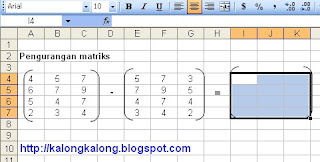
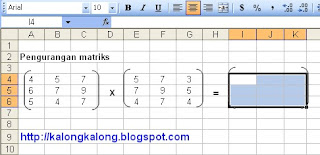
Microsoft excel menyediakan fungsi untuk mengurangkan martiks. Proses pengurangannya sesuai dengan aturan matriks, yaitu matriks bisa dikurangkankan jika mempunyai orde yang sama. Berikut ini kita akan mencoba menngurangkan dua buah matriks orde 4x4 1. Buat matriks seperti di bawah ini (tanda kurungnya hanya accecories saja, bisa diabaikan) 2. Blok range untuk menempatkan hasil pengurangan (sesuaikan ordenya dengan matriks yang akan dijumlah) 3. Ketik formula: =A4:C7-E4:G7 Lakukan array dengan menekan kombinasi tombol Ctrl+Shift+Enter 4. Hasilnya akan tampak seperti gambar di bawah ini

Penjumlahan matriks

Gambar
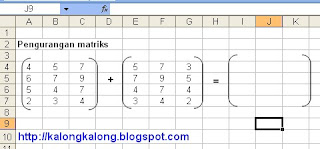
Microsoft excel menyediakan fungsi untuk penjumlahan martiks. Proses penjumlahannya (menjumlah, menjumlahkan matriks) sesuai dengan aturan matriks, yaitu matriks bisa dijumlahkan jika mempunyai orde yang sama. Berikut ini kita akan mencoba menjumlahkan dua buah matriks orde 4x4 1. Buat matriks seperti di bawah ini (tanda kurungnya hanya accecories saja, bisa diabaikan) 2. Blok range untuk menempatkan hasil penjumlahan (sesuaikan ordenya dengan matriks yang akan dijumlah) 3. Ketik formula: =A4:C7-E4:G7 Lakukan array dengan menekan kombinasi tombol Ctrl+Shift+Enter 4. Hasilnya akan tampak seperti gambar di bawah ini

Fungsi trigonometri (sin, cos, tan)

Gambar
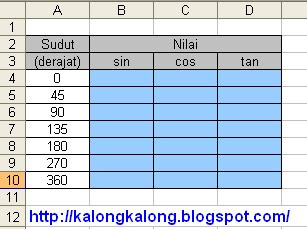
Salah satu fungsi matematika yang bisa digunakan di excel adalah fungsi trigonometri. seperti menhitung sinus (sin), cosinus (cos) atau tangen (tan) sebuah sudut. Agar lebih mudahnya bisa lihat contoh di bawah ini: 1. Buat sebuah tabel berikut: 2. bagian tabel yang backgrounnya abu-abu akan diisi dengan formula a. Untuk menghitung nilai sinus, pada sel B4 ketik formula: =SIN((A4)*PI()/180) b. Untuk menghitung nilai sinus, pada sel C4 ketik formula: =COS((A4)*PI()/180) c. Untuk menghitung nilai sinus, pada sel D4 ketik formula: =TAN((A4)*PI()/180)

Fungsi akar kuadrat bilangan (square)

Gambar
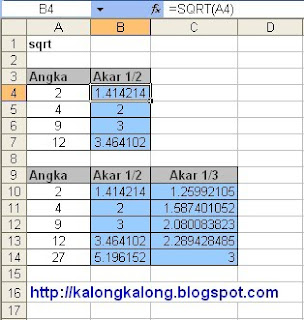
Microsoft excel menyediakan fungsi untuk menghitung (hitung) akar suatu bilangan, anda bisa menghitung akar kuadrat, akar pangkat tiga, dan seterusnya. Berikut ini adalah contoh sederhana: 1. Buat tabel sperti di bawah ini (tabel dengan background biru muda, dikosongkan saja karena nanti akan di isi dengan formula) 2. Pada sel B4 isi dengan formula: =SQRT(A4) selain rumus diatas anda juga bisa menggunakan formula: a. pada sel B10 , anda bisa menghitung akar kuadrat dari bilangan di sel A10 dengan formula: =A10^0.5 b. atau di sel C 10, anda bisa menghitung akar pangkat tiga dari bilangan di sel A10 dengan formula: =A10^(1/3)