Postingan

Menampilkan postingan dengan label Belajar Excel

Cara menghitung Faktor Persekutuan Terbesar (FPB) di excel

Gambar
Dalam pelajaran matematika tentang aritmetika dikenal istilah Faktor persekutuan terbesar. Gambaran sederhananya, Faktor Persekutuan Terbesar (FPB) dari dua bilangan adalah bilangan bulat positif terbesar yang dapat membagi habis kedua bilangan tersebut. Dalam bahasa Inggris FPB dikenal dengan istilah Greatest Common Divisor (GCD), sering juga disebut dengan Greatest Common Factor (GCF) atau Highest Common Factor (HCF), Dalam formula excel dikenal dengan Greatest Common Divisor (GCD). Salah satu penerapan GCD di excel adalah untuk mencari bilangan prima, bahasan detailnya bisa dilhat disini GCD bilangan prima Sebagai contoh sederhana : Tentukan nilai  Faktor Persekutuan Terbesar (FPB) dari bilangan10 dan 20 Faktor dari 10 = 1, 2, 5  dan 10 Faktor dari 20 = 1, 2, 4, 5, 10 dan 20 Jadi FPB dari bilangan 10 dan 20 adalah 10 Bagaimana dengan FPB dari bilangan 10, 15 dan 20 ,(dengan cara yang sama akan diperoleh 5) Dengan menggunakan excel dapat dilakukan perhitungan FPB menggunaka...

Cara mencari Kelipatan Persekutuan Terkecil di Excel

Gambar
Dalam pelajaran matematika, khususnya tentang aritmetika, kelipatan persekutuan terkecil (KPK) dari dua bilangan adalah bilangan bulat positif terkecil yang dapat dibagi habis oleh kedua bilangan itu. Kelipatan persekutuan terkecil (KPK) Dalam bahasa Inggris dikenal dengan istileh Least Common Multiple (LCM),  Lowest Common Multiple (LCM) atau Smallest Common Multiple (SCM), Dalam formula excel dikenal dengan Least Common Multiple (LCM) Dalam Excel LCM dapat diaplikasikan untuk menghitung bilangan pecahan pembilang /penyebut (hal ini akan dibahas dalam kesempatan yang akan datang). Untuk saat ini hanya dibahas tentang penggunaan fungsi LCM untuk menentukan Kelipatan persekutuan terkecil (KPK) dari dua bilangan atau tiga bilangan atau beberapa bilangan sekaligus. Sebagai contoh: Tentukan Kelipatan persekutuan terkecil dari bilangan 2 dan 10 perhitungan manualnya bisa dilihat di bawah ini: a. kelipatan 2 : 2,4,6,8, 10 ,12,14,16,18,20, ..dst b. kelipatan 10 : 10 ,20, 30,40,50,60,... ...

Rumus menghitung berat badan ideal Body Mass Index di excel 2007

Gambar
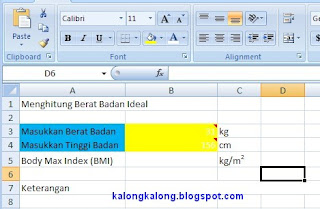
Cara menghitung berat badan ideal Body Mass Index di excel 2007, mengacu pada rumus untuk menghitung berat badan ideal menurut Body Mass Index Body mass Index (BMI) atau Index Massa Tubuh (IMT) merupakan penghitungan berat badan ideal yang didasarkan pada rumus: IMT(BMI) = Berat Badan (Kg) / (Tinggi badan (m) x Tinggi badan(m) Apabila index tersebut sudah didapat dari perhitungan diatas, langkah selanjutnya adalah dengan mencocokkan kriteria berat badan anda berdasarkan kriteria kriteria IMT/BMI menurut versi WHO (World Health Organisation): a.BMI < 18.5 berarti  badan kurang ideal,  perlu lebih banyak olahraga dan makan makanan padat kalori dari jenis complex carbohidrat b. BMI 18.5 – 22.9 berarti berat badan kamu ideal, tetap jaga pola makan dan olahraga secukupnya c. BMI 23 – 24.9 bearti berat badanmasih tergolong normal-ideal mendekati obesitas, perlu memperbaiki pola makan dan perbanyak olahraga d. BMI 25 – 29.9 berarti di ambang batas obesitas, kondisi bahaya, segera ...

Membuat tabel perkalian 1 sampai 100 di excel 2007

Gambar
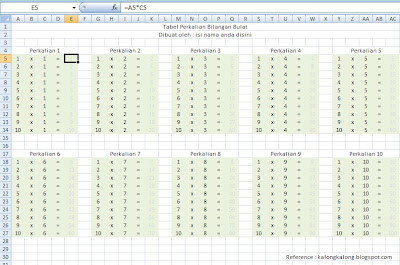
Dengan menggunakan microsoft excel, kita dapat dengan mudah membuat tabel perkalian. Tabel perkalian yang umum ditemukan adalah tabel perkalian bilangan 1 sampai 10, tabel perkalian 1 sampai 20 dan tabel perkalian 1 sampai seratus. Sebenarnya dengan memakai excel dapat dibuat perkalian yang lebih banyak lagi hingga perkalian ribuan bahkan hingga perkalian jutaan. Untuk lebih mudahnya bisa lihat panduan pembuatan rumus perkalian berikut : 1. Buat data seperti di bawah ini Kolom E , K, Q,W, dan AC akan diisi dengan formula perkalian di sel E5 ketik rumus  "=A5*C5"  tanpa tanda petik di sel K5 ketik rumus "=G5*I5" di sel Q5 ketik rumus "=M5*O5" di sel W5 ketik formula "=S5*U5" di sel AC5 ketik formula =Y5*AA5 Copy rumus yang ada pada sel E5 , ke sel  E6 hingga E14 Copy pula rumus pada sel K5,Q5,W5,AC5 ke baris yang ada di bawahnya hingga baris 14 Tabel di atas adalah tabel perkalian 1 sampai 10 Untuk perkalian 11 sampai 20 , 21 sampai 30 , hingga 91...

Cara mencari matriks A jika diketahui matriks Leontif-nya

Gambar
Postingan ini merupakan kelanjutan dari postingan sebelumnya tentang matriks inverse leontief , sekaligus untuk menjawab pertanyaan teman di postingan yang lalu tentang matriks invers , yang menayakan tentang cara menghitung matriks teknologi jika diketahui matriks inverse Leontief-nya. Jika dimisalkan matrik teknologi adalah matriks A , dan L adalah matriks inverse Leontief. L = ( I - A ) -1 maka jika diinverse lagi akan menghasilkan matriks (I - A) L -1 =( I - A ) -1 =(( I - A ) -1 ) -1 = (I - A) selanjutnya matriks A dapat dihitung : A = (I-A)-I Dengan berpedoman pada sifat matriks di atas maka dengan menggunakan excel persamaan di atas dapat dihitung dengan panduan berikut: 1. Buat tabel seperti di bawah ini 2. Hitung invers matriks inverse leontief (( I - A ) -1 ) -1 Blok range A7:C9, ketik : =MINVERSE(A2:C4) tekan Ctrl+Shift+Enter Hitung matriks A = (I-A)-I Blok range E7:G9 =ABS(A7:C9-E2:G4) tekan Ctrl+Shift+Enter Jika ingin mengunduh file excelnya bisa gunakan link berikut...

Cara menghitung matriks inverse Leontief di excel

Gambar
Matriks inverse leontif adalah sebuah matriks yang merupakan hasil invers dari matriks identitas dikurangi dengan matriks A. Matriks leontief banyak digunakan dalam membuat simulasa atau analisa kuantitatif input -output. Secara matematis persamaan yang digunakan untuk mendefenisikan matriks Leontif adalah: L = ( I - A ) -1 dimana : L = Matriks inverse Leontif I  = Matriks Identitas A = matriks A Dengan menggunakan microsoft excel, jika diketahui matriks A , maka matriks inverse Leontief dapat dihitung agar lebih mudahnya bisa lihat panduannya di bawah ini: 1. Buat tabel matriks A dan matriks Identitas seperti di bawah ini 2. Untuk menghitung matriks I-A Blok range E2:G4 ketik formula  =A7:C9-A2:C4 Kemudian tekan kombinasi tombol Ctrl+Shift+Enter 3. Untuk menghitung matriks inverse Leontief Blok range E7:G9 ketik formula  =MINVERSE(E2:G4) Kemudian tekan kombinasi tombol Ctrl+Shift+Enter Hasilnya terlihat seperti di bawah ini Jika ingin mengunduh file excelnya bisa gunaka...

Perkalian dan penjumlahan logaritma

Gambar
Dengan menggunakan microsoft excel , selain dapat dilakukan pembagian logaritma , pengurangan logaritma   Dapat juga dilakukan perkalian dan penjumlahan logaritma. Dalam postingan ini proses penjumlahan dan perkalian logaritma mengacu pada sifat-sifat logaritma seperti di bawah ini: ª log a = 1 ª log 1 = 0 ª log aⁿ = n ª log bⁿ = n • ª log b ª log b • c = ª log b + ª log c ª log   b /c = ª log b – ª log c ªˆⁿ log b   m   =   m /n • ª log b ª log b = 1 ÷   b   log a ª log b •   b   log c •   c   log d = ª log d ª log b =   c   log b ÷   c   log a Yang perlu diperhatikan sebelum menerapkan rumus logaritma perlu dibahas sintaks logartima seperti berikut: LOG(number,base) Dengan : Numbeadalah bilangan real yang ingin dihitung logaritmanya . Base adalah bilangan basis logaritma. Salahsatu sifat logaritma yang akan digunakan adalah ª log b • c = ª log b + ª log c Agar lebih mudah menerapkannya , bisa ikuti prosedur be...

Pengurangan dan pembagian logaritma

Gambar
Dengan menggunakan microsoft excel , kita dapat melakukan perhitungan logaritma. Dalam postingan ini khusus dibahas tentang cara menggunakan rumus pengurangan logaritma serta pembagian logaritma. Secara umum cara penulisan rumus /fungsi logaritma di excel adalah: LOG(number,base) Dengan : Numbeadalah bilangan real yang ingin dihitung logaritmanya . Base adalah bilangan basis logaritma. Contoh sederhana penerapan rumus  pengurangan dan pembagian logaritma bisa dilihat di bawah ini ª log  b /c = ª log b – ª log c Untuk menghitung di excel bisa ikuti prosedur berikut : 1. Buat tabel seperti di bawah ini Kolom A merupakan basis logaritma Kolom B dan C diisi dengan data  2. Lakukan perhitungan dengan memasang rumus logaritma  a. di sel D4 ketik formula =LOG(B4/C4,A4) b. di sel E4 ketik formula  =LOG(B4,A4) - LOG(C4,A4) Dapat terlihat  Di baris 4 , ª log  b /c = ª log b – ª log c =   10 log 8 / 4 = 10 log 8 – 10 log 4   = 0.301 Di baris ...

Menghitung kurtosis menggunakan excel

Gambar
Salah satu fungsi statistik yang tersedia di microsoft excel adalah kurtosis . Kurtosis adalah derajat keruncingan suatu distribusi (biasanya diukur relatif terhadap distribusi normal). Kurva yang lebih lebih runcing dari distribusi normal dinamakan leptokurtik, yang lebih datar platikurtik dan distribusi normal disebut mesokurtik. Kurtosis dihitung dari momen keempat terhadap mean. Cara penulisan rumus kurtosis di excel Kurt (number1, number2,...) Dimana : Number1, number2, ... dapat berupa 1-255 argumen yang ingin dihitung kurtosisnya. Anda juga dapat menggunakan array tunggal atau referensi ke array, bukan argumen yang dipisahkan oleh koma. Keterangan a. Argumen dapat berupa nomor atau nama, array, atau referensi yang mengandung angka. b. Nilai-nilai logis dan representasi teks dari nomor yang aAnda ketik langsung ke daftar argumen akan dihitung. c. Jika sebuah array atau argumen referensi berisi teks, nilai-nilai logis, atau sel-sel kosong, nilai-nilai tersebut diabaikan, namun se...

Menghitung skewness dengan excel

Gambar
Salah satu fungsi statistik yang tersedia di microsoft excel adalah skewness (kemencengan).   Skewness adalah derajat ketidaksimetrisan suatu distribusi. Jika kurva frekuensi suatu distribusi memiliki ekor yang lebih memanjang ke kanan (mengacu dari meannya) maka disimpulkan menceng kanan (positif) dan jika distribusi memiliki ekor yang lebih memanjang ke kiri maka dapat disimpulkan menceng kiri (negatif). Secara perhitungan, skewness adalah momen ketiga terhadap mean. Distribusi normal dan distribusi simetris lainnya, misalnya distribusi t  memiliki skewness 0. Cara penulisan rumus skewness di excel Skew (number1, number2,...) Dimana : Number1, number2 ... berupa1-255 argumen yang Anda ingin dighitung skewnessnya. Anda juga dapat menggunakan array tunggal atau referensi ke array, bukan argumen yang dipisahkan oleh koma. Keterangan a. Argumen dapat berupa nomor atau nama, array, atau referensi yang mengandung angka. b. Nilai-nilai logis dan representasi teks dari sebauah angk...

Menghitung standar deviasi dengan menggunakan excel

Gambar
Salah satu fungsi statistik yang tersedia di microsoft excel adalah standar deviasi (simpangan baku). Standar deviasi adalah ukuran dari seberapa luas simpangan nilai dari nilai rata-rata (mean). Cara penulisan rumus fungsi standar deviasi STDEV (number1, number2,...) Dengan : Number1, number2, ... adalah 1-255 argumen yang sesuai dengan sampel populasi. Anda juga dapat menggunakan array tunggal atau referensi ke array, bukan argumen yang dipisahkan oleh koma. Keterangan a. STDEV mengasumsikan bahwa argumen adalah contoh dari populasi. Jika data anda mewakili seluruh populasi, untuk menghitung deviasi standar menggunakan STDEVP. b. Standar deviasi dihitung menggunakan metode "n-1" . c. Argumen dapat berupa nomor atau nama, array, atau referensi yang mengandung angka. d. Nilai-nilai logis dan representasi teks dari nomor yang Anda ketik langsung ke daftar argumen akan dihitung. e. Jika argumen adalah sebuah array atau referensi, hanya nomor/angka dalam array atau referensi y...

Cara menghitung kuartil di excel

Gambar
Dengan menggunakan microsoft excel kita dapat mengihitung kuartil (quartile) dan persentil (percentile). Jika percentile membagi data menjadi 100 bagian yang sama, maka pada kuartil akan membagi data menjadi 4 bagian yang sama. Secara umum cara penulisan kuartil bisa dilihat di bawah ini QUARTILE(array,quart) Dimana: Array adalah array atau range sell  yang berisi data numerik Quart adalah kuartil ke-n yang ingin dicari (Q1, Q2,Q3) Nilai quart          Kuartil yang dihasilkan      0                        Nilai Minimum       1                        Q1 (25th percentile)      2           ...

Cara menghitung persentil di excel

Gambar
Dalam statistik yang berkaitan dengan ukuran data populasi dikenal beberapa istilah  seperti : 1. Median, median adalah nilai tengah dari sekumpulan data, median  membagi data menjadi 2 bagian yang sama dan juga dikenal sebagai kuartil 2 (K2) 2.  Kuartil (Quartile). Kuartil adalah nilai-nilai pengamatan yang membagi data menjadi 4 bagian yang sama, yang terkadang disebut dengan k1, k2 (median) dan k3. Secara manual kuartil dapat ditentukan dengan terlebih dahulu menentukan nilai n/4 –>  p, dan selanjutnya diperoleh k1 dan k3 3. Desil (Decile), Desil adalah nilai-nilai pengamatan yang membagi data menjadi 8 bagian yang sama. 4. Persentil (percentile), Persentil adalah nilai-nilai pengamatan yang membagi data menjadi 100 bagian yang sama. Berdasarkan informasi dari help microsoft excel, cara penulisan rumus percentile seperti di bawah ini: PERCENTILE(array,k) Dimana : a. Array dapat berupa array atau range data. b. k adalah nilai percentle yang diinginkan (nilai per...

Rumus untuk menghitung rata-rata di excel

Gambar
Beberapa fungsi untuk menghitung rata-rata di excel adalah AVERAGE , AVERAGEA, AVERAGEIF, AVERAGEIFS dan WEIGHTED AVERAGE . Masing-masing fungsi rata-rata tersebut bisa digunakan untuk menghitung rata-rata berdasarkan kriteria tertentu. Dalam postingan ini khusus dibahas tentang AVERAGE. Average adalah salah satu fungsi statistik. Fungsi rata-rata dapat digunakan untuk menentukan rata-rata (aritmetik mean) dari sebuah argumen/ sekumpulan data Cara penulisan fungsi AVERAGE : AVERAGE(number1, number2,...) Number1, number2, ... yang 1-255 argumen numerik yang ingin dihitung rata-ratanya catatan: Argumen dapat berupa nomor atau nama, array, atau referensi yang mengandung angka. Nilai-nilai logis dan  teks yang dapat direpresentasikan menjadi angka akan dihitung dalam penentuan rata-rata Jika sebuah array atau argumen referensi berisi teks, nilai-nilai logis, atau sel-sel kosong, nilai-nilai tersebut diabaikan, namun sel-sel dengan nilai nol yang disertakan dalam perhitungan. ...

Cara menentukan modus menggunakan excel

Gambar
Fungsi modus adalah salah satu fungsi statistik di excel. Dengan Fungsi modus kita bisa menghitung sebuah angka/nilai yang paling sering muncul dalam sebuah kelompok data, atau nilai yang paling sering berulang dalam array atau range data tertentu. Cara penulisan untuk fungsi modus di excel MODE (number1, number2,...) dengan: Number1, number2, ... adalah argumen /data yang digunakan untuk menghitung modus. Anda juga dapat menggunakan array tunggal atau referensi ke array. Catatan: Argumen dapat berupa nomor , nama, array, atau referensi yang mengandung angka. Jika sebuah array atau argumen referensi berisi teks, nilai-nilai logis, atau sel-sel kosong, nilai-nilai tersebut diabaikan, namun sel-sel dengan nilai nol yang disertakan dalam perhitungan modus. Sebagai contoh: 1. Buat tabel di bawah ini Masukkan nomor acak dalam sel A3 sampai sel A13 2. Pada sel D3, akan dibuat formula untuk menghitung modus yang merupakan nomor yang paling sering muncul dalam kelompok angka dalam range A3: A...

Cara menghitung rata-rata tertimbang di excel

Gambar
Dengan menggunakan microsoft excel , kita dapat menentukan rata-rata tertimbang sekelompok data. Rata-rata tertimbang berbeda dengan nilai rata-rata yang umum digunakan, perbedaannya adalah rata-rata tertimbang bergantung pada variabel nilai dan berat sebuah angka. Agar lebih mudahnya perhatikan contoh berikut: Pengiriman 10 barang dengan biaya pengiriman $0.20 per barang . Karena adanya biaya tambahan  bobot konsumsi barang, maka pada pengiriman kedua 40 barang sekarang biaya $0,30 per barang. demikia juga pada pengiriman ketiga 60 barang dengan biaya $0.35 per barang. Secara umum , jika menggunakan rumus rata-rata biasa maka biaya rata-rata /barang dalam setiap pengiriman - ditentukan oleh rumus ($0.20+$0.30+ $0.35)/3 = $0,283--bukanlah ukuran yang akurat dari biaya rata-rata kasus karena itu tidak memperhitungkan bahwa ada 60 kasus dengan biaya pengiriman $0.35 , 40 kasus dengan biaya $0,30 dan selebihnya $0.20. Dengan menggunakan rumus rata-rata tertimbang akan dihas...

Cara menghitung median di excel

Gambar
Fungsi median adalah salah satu fungsi statistik di excel. Dengan fungsi median kita dapat menghitung nilai tengah dari serangkaian angka. Cara penulisan fungsi median di excel : MEDIAN (number1, number2 ,...) dimana : Number1, number2, ... adalah angka yang ingin dihitung mediannya. Keterangan a. Jika ada sejumlah angka dalam himpunan data, maka MEDIAN menghitung /mencari nilai tengah dari kelompok angka tersebut b.Argumen dapat berupa nomor atau nama, array, atau referensi yang mengandung angka. c. Nilai-nilai logis dan representasi teks dari nomor yang Anda ketik langsung ke daftar argumen akan tetap dihitung /diproses. d. Jika sebuah array atau argumen referensi berisi teks, nilai-nilai logis, atau sel-sel kosong, nilai-nilai tersebut akan diabaikan, namun sel-sel yang berisi nilai nol akan disertakan dalam perhitungan median. e. Argumen yang mengandung kesalahan berupa nilai atau teks yang tidak dapat diterjemahkan ke dalam bentuk angka maka akan menyebabkan kesalahan Berikut ini ...

Membuat tabel pangkat dua menggunakan excel

Gambar
salahsatu tabel matematika yang sering digunakan adalah tabel pangkat dua. Tabel pangkat dua sebenarnya banyak dijual di toko buku. Namun dengan menggunakan excel kita dapat membuat tabel tersebut sesuai dengan kreasi dengan menambahkan watermark atau teks artistik sehingga tampilannya lebih menarik dan anda dapat mengatur interval angka yang diinginkan serta jumlah angka belakang koma yang ingin ditampilkan. Untuk membuat tabel pangkat dua menggunakan excel silahkan ikuti langkah berikut: 1. Buat tabel seperti di bawah ini 2. Ketik formula berikut: a. Di sel B3 =(A3+($B$2*0.01))^2 b. Di sel C3 =(A3+($C$2*0.01))^2 c. Di sel D3 =(A3+($D$2*0.01))^2 d. pada sel E3 =(A3+($E$2*0.01))^2 e. pada sel F3 =(A3+($F$2*0.01))^2 f. Di sel G3 =(A3+($G$2*0.01))^2 g, Di sel h3 =(A3+($H$2*0.01))^2 h. Di sel I3 =(A3+($I$2*0.01))^2 i. di sel j3 =(A3+($J$2*0.01))^2 j. di sel K3 =(A3+($K$2*0.01))^2 2. hasilnya akan terlihat seperti gambar di bawah ini Untuk membaca tabel perlu diperhatikan: a. Kolom A beris...