Postingan

Menampilkan postingan dengan label Tips Trik dan Tutorial Microsoft Excel 2003

Membuat tabel pangkat dua menggunakan excel

Gambar
salahsatu tabel matematika yang sering digunakan adalah tabel pangkat dua. Tabel pangkat dua sebenarnya banyak dijual di toko buku. Namun dengan menggunakan excel kita dapat membuat tabel tersebut sesuai dengan kreasi dengan menambahkan watermark atau teks artistik sehingga tampilannya lebih menarik dan anda dapat mengatur interval angka yang diinginkan serta jumlah angka belakang koma yang ingin ditampilkan. Untuk membuat tabel pangkat dua menggunakan excel silahkan ikuti langkah berikut: 1. Buat tabel seperti di bawah ini 2. Ketik formula berikut: a. Di sel B3 =(A3+($B$2*0.01))^2 b. Di sel C3 =(A3+($C$2*0.01))^2 c. Di sel D3 =(A3+($D$2*0.01))^2 d. pada sel E3 =(A3+($E$2*0.01))^2 e. pada sel F3 =(A3+($F$2*0.01))^2 f. Di sel G3 =(A3+($G$2*0.01))^2 g, Di sel h3 =(A3+($H$2*0.01))^2 h. Di sel I3 =(A3+($I$2*0.01))^2 i. di sel j3 =(A3+($J$2*0.01))^2 j. di sel K3 =(A3+($K$2*0.01))^2 2. hasilnya akan terlihat seperti gambar di bawah ini Untuk membaca tabel perlu diperhatikan: a. Kolom A beris...

Program untuk menentukan jenis segitiga di excel

Gambar
Secara umum segitiga dapat diklasifikasikan berdasarkan panjang sisinya Jenis segitiga berdasarkan panjang sisinya: a. Segitiga sama sisi adalah segitiga yang ketiga sisinya sama panjang,semua sudutnya juga sama besar, yaitu 60 derajat. b. Segitiga sama kaki adalah segitiga yang dua dari tiga sisinya sama panjang. Segitiga ini memiliki dua sudut yang sama besar. c. Segitiga sembarang (segitiga tidak beraturan) adalah segitiga yang ketiga sisinya berbeda panjangnya. Besar semua sudutnya juga berbeda Jenis segitiga berdasarkan besar sudutnya a.Segitiga siku-siku adalah segitiga yang salah satu besar sudutnya sama dengan 90 derajat. Sisi di depan sudut 90 derajat disebut hipotenusa atau sisi miring. b. Segitiga lancip adalah segitiga yang besar semua sudut < 90 derajat c. Segitiga tumpul adalah segitiga yang besar salah satu sudutnya > 90 derajat Konsep di atas dapat disederhanakan menjadi : Gambarnya bisa dilihat di bawah ini : Berikut ini adalah rumus untuk menentukan jenis segiti...

Mengubah desimal ke oktal (convert decimal to octal)

Gambar
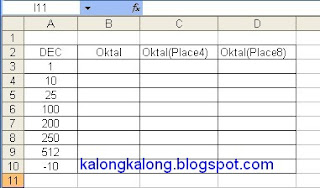
Dengan menggunakan excel 2003 kita dapat melakukan konversi angka desimal ke dalam angka oktal (basis 8). Fungsi tersebut sudah tersedia di excel namun memiliki beberapa keterbatasan. Aturan penulisannya dan keterbatasan fungsi ini bisa dsilihat di bawah ini : Syntax DEC2OCT(number, places) Number is the decimal integer you want to convert. If number is negative, places is ignored and DEC2OCT returns a 10-character (30-bit) octal number in which the most significant bit is the sign bit. The remaining 29 bits are magnitude bits. Negative numbers are represented using two's-complement notation. Places is the number of characters to use. If places is omitted, DEC2OCT uses the minimum number of characters necessary. Places is useful for padding the return value with leading 0s (zeros). Remarks If number < -536,870,912 or if number > 536,870,911, DEC2OCT returns the #NUM! error value. If number is nonnumeric, DEC2OCT returns the #VALUE! error value. If DEC2OCT requires more than p...

Menghitung determinan matriks (matrix determinant) di excel

Gambar
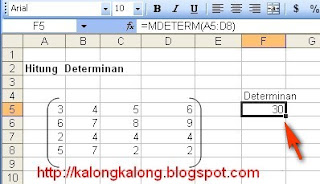
Microsoft Excel menyediakan fungsi untuk menghitung determinan sebuah matriks. Jika secara manual anda bisa menghabiskan waktu beberapa menit hingga beberapa jam jika matriksnya mempunyai orde sampai puluhan, bahkan berhari-hari jika terdiri dari ratusan atau ribuan baris dan kolom. Tetapi dengan menggunakan excel nilai determinan sebuah matriks dapat dihitung dalam beberapa menit. Sintax: =MDETERM(array) Sebagai contoh: Buat matrks seperti di bawah ini di sel F5 kita akan menempatkan nilai determinan dari matriks di sel F5 ketik formula: =MDETERM(A5:D8)

Menghitung invers matriks (matrix inverse) di excel

Gambar
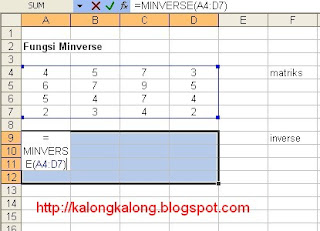
Microsoft excel menyediakan sebuah fungsi  matematik yang dapat digunakan  untuk menghitung invers matriks.Sebuah matriks (array) dapat dihitung invers-nya menggunakan fungsi MINVERSE Syntax MINVERSE(array) Biasanya dalam matematika matriks invers digunakan untuk mencari determinan sebuah matriks, atau digunakan untuk mengubah sebuah persamaan matriks menjadi matriks identitas. Untuk sederhananya bisa lihat contoh di bawah ini: 1. Buat sebuak matriks dalam range A4 : D7 Kemudian blok range A9:D12 (range ini digunakan untuk menampilkan hasil invers) Di sel A9 , Ketik formula =MINVERS(A4:D7) Tekan Ctrl+Shift+Enter 2. Hasilnya akan tampak seperti di bawah ini

Membuat freeze pane (judul yang tidak bergerak jika scroll digeser)

Gambar
Freeze panes adalah sebuah fitur atau tools yang disediakan oleh Microsoft excel. Kegunaan fitur ini adalah membekukan sel atau baris tertentu, sehingga jika digeser maka sel yang di freeze (debekukan) tersebut akan tidak bergerak (statis) sedangkan baris (sell lainnya tidak bisa bergerak), Selain itu freeze juga dapat digunakan untuk membagi ruang kerja menjadi 4 bagian. Fitur ini sangat berguna jika anda mempunyai data (tabel) yang panjang, sehingga dengan membuat judulnya statis (tidak bergerak) / membekukan judul tabel, bisa membantu anda melihat judul dari isi sel yang digeser. Untuk membuat freeze pane di excel 2003, bisa lakukan prosedur berikut: 1. Pilih sel uang akan anda bekukan, dalam contoh ini saya akan membekukan baris 1 -3, jadi kursor (penunjuk mouse) diletakkan di sel baris 4 atau sel A4 2. Di Menu Bar, pilih Window -> Freeze Panes 3. Akan terlihat sebuah garis hitam di bagian bawah baris ke 3, jika baris di bawahnya digeser maka baris 1 sampai 3 tetap tidak berge...

Menghitung jumlah karakter

Gambar
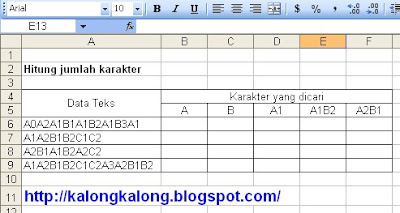
Di dalam excel, anda bisa menghitung jumlah karakter (teks atau angka), sebagai contoh bisa lihat tabel data di bawah ini Pada kolom A ada himpunan karakter, yang akan dipilih dan dihitung karakter A,B,A1,A1B2,A2B1 Untuk menghitung karakternya, maka buat fomula berikut: Di sel B6 ketik formula: =LEN(A6) - LEN(SUBSTITUTE(A6,"A","")) Di sel C6 ketik formula: =LEN(A6) - LEN(SUBSTITUTE(A6,"B","")) Di sel D6 ketik formula: =(LEN(A6) - LEN(SUBSTITUTE(A6,"A1","")))/2 Di sel E6 ketik formula: =(LEN(A6) - LEN(SUBSTITUTE(A6,"A1B2","")))/4 Di sel F6 ketik formula: =(LEN(A6) - LEN(SUBSTITUTE(A6,"A2B1","")))/4