Postingan

Menampilkan postingan dengan label Tips komputer

Membuat Intro Atau Opening Video Keren ( Tutorial / Cara Terlengkap!!)

Gambar
Halo apakabar sobat , pada kesempatan ini saya akan share cara lengkap membuat sebuah intro pada video youtube yang sobat miliki. Seperti yang kita ketahui, intro adalah video pembuka yang kita masukan sebelum memunculkan isi utama dari video yang kita upload. Penggunaan intro ini sangat penting lo, kenapa ? karena tanpa adanya intro, video kita tidak akan tampil menarik. Selain daripada itu, intro juga berguna untuk memperomosikan chanel kita ke viewer atau penonton agar video yang kita buat dikenal oleh banyak orang. Banyak juga para youtuber yang memasukan video intro semenarik mungkin untuk memancing penonton agar menekan tombol like atau subscribe.  Video intro biasanya memiliki durasi yang sangat pendek, pembuatannya pun tentu harusnya dibuat semenarik mungkin. Di kesempatan ini saya akan memberikan cara termudah membuat intro atau opening video, agar sobat yang ingin memperbagus tampilan chanel youtubenya tidak kesulitan lagi mendownload beberapa aplikasi yang saya rasa cuku...

CARA LENGKAP UNTUK MENANGKAP/MENYEBARKAN SINYAL WIFI DENGAN MENGGUNAKAN ROUTER (Access point)

Gambar
Halo, berjumpa kembali dengan saya di blog sederhana ini. Pada kesempatan ini, saya akan memberikan tutorial lengkap bagaimana caranya menangkap dan menyebarkan kembali sinyal wifi yang kita miliki dengan menggunakan router/Access point merek TL-WR840 N tanpa menggunakan kabel UTP/LAN. Router merek TL-WR840N ini adalah router yang saya pilih, karena mungkin harganya yang cukup murah dan menurut saya pengaturannya juga sangat mudah, sehingga kita tidak perlu waktu lama untuk setting/mengatur sampai alat ini dapat digunakan dengan baik. Ditambah lagi kemudahannya untuk menangkap dan menyebarkan sinyal wifi, sehingga sobat tidak perlu lagi bersusah payah menghidupkan laptop serta membuka aplikasi tethring hotspot yang biasanya sobat gunakan untuk menangkap sekaligus menyebar sinyal agar dapat digunakan untuk perangkat lainnya. Berikut adalah tampilan dari router TP-LINK TL-WR840N yang saya beli melalui salah satu situs belanja online dengan harga berfariasi antara Rp. 149.000 - Rp.170.000...

Cara Menjadikan Laptop/Pc Sebagai Hotspot Wifi

Gambar
Ada banyak sekali aplikasi sharing wifi yang bisa sobat download di internet, tapi banyak juga aplikasi yang sobat download tidak dapat digunakan dilaptop yang sobat miliki dikarenakan tidak support dengan wifi card, versi windows yang dimiliki, atau mungkin terlalu sulit dan bingung dengan cara menggunakan aplikasi tersebut? tenang saja, karena saya mempunyai aplikasi sharing wifi yang bisa dipakai untuk membagi sinyal wifi ke perangkat lain yang sobat miliki. Aplikasi yang saya maksud ini adalah My Wifi Router. My Wifi Router adalah aplikasi simpel yang dapat sobat pakai untuk  menjadikan Laptop sebagai Hotspot. Dengan aplikasi ini sobat dapat membagi sinyal wifi ke beberapa perangkat lainnya. Cara pakainya sangat mudah. Pertama sobat tinggal menginstal aplikasi berukuran 16 MB tersebut sesuai dengan langkah pada contoh gambar dibawah ini : Langkah kedua centang kolom "Run MY WIFI Router" kemudian klik finish.   Langkah terakhir sobat bisa isikan Name dan Password wifi sesu...

MEMPERPANJANG KABEL UTP DENGAN USB ADAPTER RJ45

Gambar
Apa kabar sobat, sudah cukup lama saya tidak menulis blog lagi, tapi pada kesempatan  ini saya akan menerangkan sedikit alat yang saya beli lewat Tokopedia, salah satu toko online terpercaya nih..namanya usb adapter RJ45. Berikut tampilan fisiknya : 1 x RJ 45 MALE Extension adapter 1 x RJ 45 FEMALE Extension adapter Kabel ini terdiri dari 2 pasang yaitu kabel jenis male dan female, jadi sobat tidak perlu susah payah menyambung kabel UTP/LAN seperti pada artikel yang saya buat sebelumnya, karena dengan kebel ini kita bisa memasukan ujung konektor RJ45 ke kabel usb adapter RJ45 ini. Kabel adapter RJ45 ini harganya juga cukup murah. Harganya sekitar Rp. 50-70 ribuan. Bagi sobat yang ingin agar modem atau perangkat wifinya bisa di taruh di luar rumah agar mendapatkan sinyal yang cukup, sobat tinggal memasangnya dengan kabel UTP/LAN dengan jenis cat5/cat5e/cat6 yang sudah terpasang "konektor" seperti gambar di bawah ini : Berikut ini adalah kenampakan kabel adapter RJ45 yang s...

CARA AGAR WEBSITE YANG KITA KUNJUNGI TIDAK DIBLOKIR

Gambar
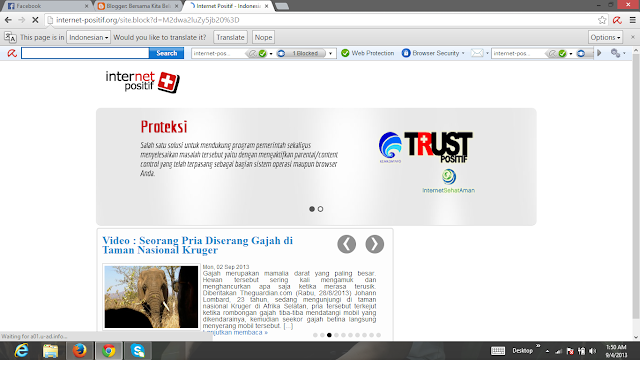
Sebagian dari sobat-sobat disini pastinya tidak menginginkan jika situs-situs kesayangannya diblokir oleh provider atau penyedia layanan Internet seperti Telkomsel, speedy, XL dan lain-lain. Jika sobat ingin mengakses situs - situs kesayangangan, sobat bisa mencoba cara-cara berikut agar dapat mengakses kembali situs-situs yang akan sobat kunjungi. 1. Membuka situs dengan cara menggunakan website proxy     Macam-macam web proxy yang ada pada saat ini diantaranya adalah: http://webproxy.to ,      http://www.freshproxylist.net  ,  http://hidemyass.com  dan  http://webproxy.ca . Jika sobat berkunjung ke     salah satu web proxy ini sobat bisa langsung mengisikan url atau alamat situs yang ingin sobat kunjujngi. 2. Membuka situs dengan cara menggunakan DNS open    Penyedia layanan internet menggunakan DNS khusus untuk proses pemblokirannya, seperti    menggunakan DNS Nawala. Untuk mengatasinya agar website tid...

Cara Mencari DRIVER Laptop / Notebook Dengan Mudah

Gambar
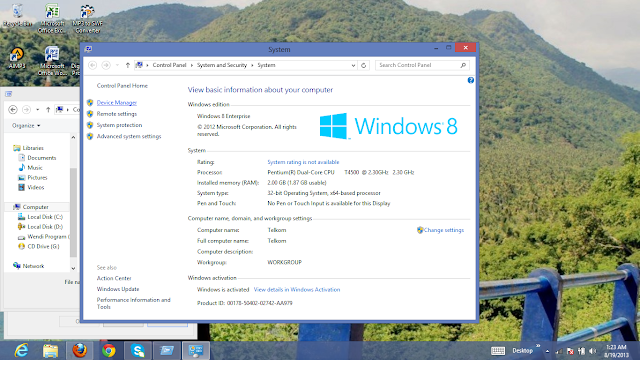
Sesuai dengan judul,  mencari Driver Laptop atau Notebook bukanlah hal yang sulit bagi sobat-sobat yang sudah terbiasa menginstal  Laptop atau Notebook. Apabila diantara sobat yang masih menggunakan Sistem Operasi seperti windows XP atau windows 7, sobat bisa mencarinya secara online dengan mengunjungi situs ini . Langkah - langkahnya akan saya jelaskan setelah saya menerangkan sedikit tentang apa yang dimaksud dengan Driver. Driver adalah sebuah software atau program perangkat lunak yang memungkinkan sebuah komputer untuk berkomunikasi dengan perangkat keras yang terhubung. Peran driver sangatlah  penting karena menjadi penghubung yang bisa menerjemahkan perintah dari komputer menjadi perintah yang dimengerti oleh perangkat keras tersebut. Sebagai contoh saja bahwa perangkat keras sound/speaker yang saya miliki dilaptop ini adalah realtek . Sound yang saya gunakan dilaptop tidak akan dapat berfungsi untuk mendengarkan musik apabila saya tidak menginstal driver. Lant...

Menyambung Kabel USB dengan UTP Untuk Wireless atau Modem.

Gambar
Saat ini saya akan mejelaskan cara singkat menyambung kabel USB dan UTP. Tulisan ini saya buat buat para sobat yang maniak dengan internet. Jika sebelumnya saya pernah menjelaskan bagaimana caranya mendapatkan pasword WIFI, sekarang saya akan menjelaskan bagaimana cara nya menyambungkan kabel USB dan UTP agar kita tidak perlu keluar rumah sambil membawa laptop dan mencari signal yang mungkin tidak bisa dijangkau didalam rumah. Bahan-bahannya adalah : 1. Kabel UTP atau biasa disebut kabel telpon rumah (panjangnya kurang lebih 5-6 meter) 2. Kabel USB 3. Wireless atau Modem 4. CD (" Compact Disc" ) bekas Bukan " Celana Dalam " bekas. 5. Solder lengkap dengan timahnya Jika bahan bahan diatas sudah lengkap, maka sudah saatnya sobat bereksperimen.   # Sipakan kabel USB dan potong menjadi 2 bagian. Lihat gambar diatas yang ada      pada bagian bawah.   # Jika sudah, sobat bisa mengupas dan mengambil ujung kabel tersebut seperti gambar diatas.   # Sobat akan m...

MENGINSTAL WINDOWS 8 LENGKAP !!!

Gambar
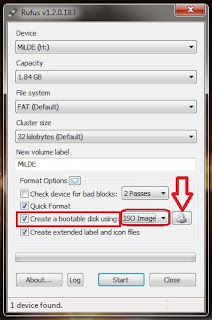
Oke sobat, kali ini saya akan menjelaskan bagaimana cara menginstal windows 8. Mungkin beberapa diantara sobat ada yang tau cara ini, tapi bagi yang belum tau, alangkah baiknya kita saling berbagi makanan....Ups maksud saya berbagi Ilmu. Cara menginstal windows 8 tidak jauh berbeda dengan cara menginstal windows 7. Pertama-tama sobat siapkan alat dan bahannya seperti dibawah ini :   1. Flashdisk ukuran 4 GB atau lebih. 2. File ISO Windows 8 pro ataupun Windows 8 Enterprise bagi yang belum punya file ISOnya  3. Software Rufus yang bisa sobat download di sini :     (" http://www.4shared.com/rar/HHZ5a1Bx/rufus_v133.html ") 4. Jika peralatan diatas sudah di lengkapi, sobat bisa langsung membuat bootable flashdisk     dengan software Rufus yang sudah didownload tadi. caranya adalah:     a. Pasang flashdik ke laptop atau notebook yang akan di instal.     b. Double klik. Jalankan Rufus     c.  Karena kita akan membua...