Postingan

Menampilkan postingan dengan label Tips dan Trik Microsoft Excel 2003

Mengubah desimal ke oktal (convert decimal to octal)
Gambar
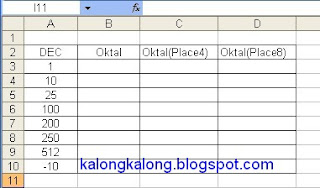
Dengan menggunakan excel 2003 kita dapat melakukan konversi angka desimal ke dalam angka oktal (basis 8). Fungsi tersebut sudah tersedia di excel namun memiliki beberapa keterbatasan. Aturan penulisannya dan keterbatasan fungsi ini bisa dsilihat di bawah ini : Syntax DEC2OCT(number, places) Number is the decimal integer you want to convert. If number is negative, places is ignored and DEC2OCT returns a 10-character (30-bit) octal number in which the most significant bit is the sign bit. The remaining 29 bits are magnitude bits. Negative numbers are represented using two's-complement notation. Places is the number of characters to use. If places is omitted, DEC2OCT uses the minimum number of characters necessary. Places is useful for padding the return value with leading 0s (zeros). Remarks If number < -536,870,912 or if number > 536,870,911, DEC2OCT returns the #NUM! error value. If number is nonnumeric, DEC2OCT returns the #VALUE! error value. If DEC2OCT requires more than p...

Mengubah /konversi bilangan desimal ke biner

Gambar
Dengan menggunakan excel 2003 , Angka desimal bisa diubah ke biner (decimal to binary). Namun fungsi untuk mengubah bilangan desimal ke binary tersebut mempunyai beberapa keterbatasan diaantaranya bisa dilihat pada syntax dan keterangannya di bawah ini : Syntax : DEC2BIN(number,places) Number is the decimal integer you want to convert. If number is negative, places is ignored and DEC2BIN returns a 10-character (10-bit) binary number in which the most significant bit is the sign bit. The remaining 9 bits are magnitude bits. Negative numbers are represented using two's-complement notation. Places is the number of characters to use. If places is omitted, DEC2BIN uses the minimum number of characters necessary. Places is useful for padding the return value with leading 0s (zeros). Remarks If number < -512 or if number > 511, DEC2BIN returns the #NUM! error value. If number is nonnumeric, DEC2BIN returns the #VALUE! error value. If DEC2BIN requires more than places characters, it ...

Menghitung determinan matriks (matrix determinant) di excel

Gambar
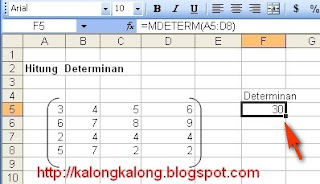
Microsoft Excel menyediakan fungsi untuk menghitung determinan sebuah matriks. Jika secara manual anda bisa menghabiskan waktu beberapa menit hingga beberapa jam jika matriksnya mempunyai orde sampai puluhan, bahkan berhari-hari jika terdiri dari ratusan atau ribuan baris dan kolom. Tetapi dengan menggunakan excel nilai determinan sebuah matriks dapat dihitung dalam beberapa menit. Sintax: =MDETERM(array) Sebagai contoh: Buat matrks seperti di bawah ini di sel F5 kita akan menempatkan nilai determinan dari matriks di sel F5 ketik formula: =MDETERM(A5:D8)

Menghitung invers matriks (matrix inverse) di excel

Gambar
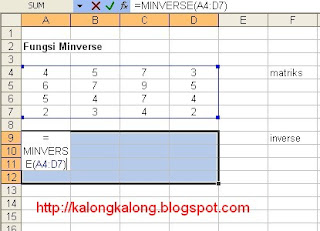
Microsoft excel menyediakan sebuah fungsi  matematik yang dapat digunakan  untuk menghitung invers matriks.Sebuah matriks (array) dapat dihitung invers-nya menggunakan fungsi MINVERSE Syntax MINVERSE(array) Biasanya dalam matematika matriks invers digunakan untuk mencari determinan sebuah matriks, atau digunakan untuk mengubah sebuah persamaan matriks menjadi matriks identitas. Untuk sederhananya bisa lihat contoh di bawah ini: 1. Buat sebuak matriks dalam range A4 : D7 Kemudian blok range A9:D12 (range ini digunakan untuk menampilkan hasil invers) Di sel A9 , Ketik formula =MINVERS(A4:D7) Tekan Ctrl+Shift+Enter 2. Hasilnya akan tampak seperti di bawah ini

Fungsi Choose di excel 2003

Gambar
Fungsi CHOOSE bisa digunakan untuk memilih salah satu dari ke 29 nilai-nilai didasarkan pada nomor indeks. Sebagai contoh, jika value1 hingga value7 adalah hari dalam seminggu, Dengan Fungsi CHOOSE kita dapat memilih salah satu dari hari-hari ketika angka antara 1 dan 7 digunakan sebagai index_num. Sintaks CHOOSE(index_num, value1, value2 ,...) Catatan: (index_num biasa juga disebut nilai indeks), kita menggunakan index_num, dan value agar memudahkan menyesuaikan dengan format default excel Pertama tentukan nilai Index_num argumen yang dipilih. Index_num harus angka antara 1 dan 29, atau formula atau referensi ke sebuah sel berisi angka antara 1 dan 29. Jika index_num adalah 1, CHOOSE kembali value1, jika itu adalah 2, CHOOSE kembali value2; dan sebagainya. Jika index_num kurang dari 1 atau lebih besar daripada jumlah nilai yang terakhir dalam daftar, CHOOSE mengembalikan #VALUE! sebagai nilai kesalahan. Jika index_num adalah fraksi (bilangan pecahan),maka index_num tersebut otomatis d...

Perkalian matriks di excel 2003

Gambar
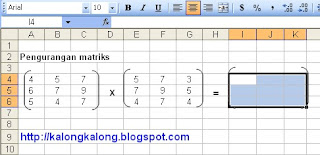
Microsoft excel menyediakan fungsi untuk perkalian matriks. Proses perkaliannya sesuai dengan aturan matriks. Berikut ini kita akan mencoba perkalian matriks dengan mengalikan dua buah matriks orde 3x3 1. Buat matriks seperti di bawah ini (tanda kurungnya hanya accecories saja, bisa diabaikan) 2. Blok range untuk menempatkan hasil perkalian (sesuaikan ordenya dengan matriks hasil) catatan: Orde matriks hasil perkalian = (m x n)(m x n) = (n x m) 3. Ketik formula: =MMULT(A4:C6,E4:G6) Lakukan array dengan menekan kombinasi tombol Ctrl+Shift+Enter 4. Matriks Hasil perkalian akan tampak seperti gambar di bawah ini Silahkan dicoba formula perkalian matriks di atas.

Pengurangan matriks

Gambar
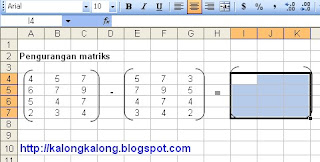
Microsoft excel menyediakan fungsi untuk mengurangkan martiks. Proses pengurangannya sesuai dengan aturan matriks, yaitu matriks bisa dikurangkankan jika mempunyai orde yang sama. Berikut ini kita akan mencoba menngurangkan dua buah matriks orde 4x4 1. Buat matriks seperti di bawah ini (tanda kurungnya hanya accecories saja, bisa diabaikan) 2. Blok range untuk menempatkan hasil pengurangan (sesuaikan ordenya dengan matriks yang akan dijumlah) 3. Ketik formula: =A4:C7-E4:G7 Lakukan array dengan menekan kombinasi tombol Ctrl+Shift+Enter 4. Hasilnya akan tampak seperti gambar di bawah ini

Penjumlahan matriks

Gambar
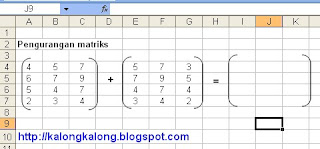
Microsoft excel menyediakan fungsi untuk penjumlahan martiks. Proses penjumlahannya (menjumlah, menjumlahkan matriks) sesuai dengan aturan matriks, yaitu matriks bisa dijumlahkan jika mempunyai orde yang sama. Berikut ini kita akan mencoba menjumlahkan dua buah matriks orde 4x4 1. Buat matriks seperti di bawah ini (tanda kurungnya hanya accecories saja, bisa diabaikan) 2. Blok range untuk menempatkan hasil penjumlahan (sesuaikan ordenya dengan matriks yang akan dijumlah) 3. Ketik formula: =A4:C7-E4:G7 Lakukan array dengan menekan kombinasi tombol Ctrl+Shift+Enter 4. Hasilnya akan tampak seperti gambar di bawah ini

Fungsi trigonometri (sin, cos, tan)

Gambar
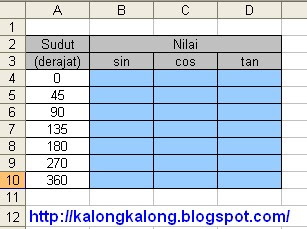
Salah satu fungsi matematika yang bisa digunakan di excel adalah fungsi trigonometri. seperti menhitung sinus (sin), cosinus (cos) atau tangen (tan) sebuah sudut. Agar lebih mudahnya bisa lihat contoh di bawah ini: 1. Buat sebuah tabel berikut: 2. bagian tabel yang backgrounnya abu-abu akan diisi dengan formula a. Untuk menghitung nilai sinus, pada sel B4 ketik formula: =SIN((A4)*PI()/180) b. Untuk menghitung nilai sinus, pada sel C4 ketik formula: =COS((A4)*PI()/180) c. Untuk menghitung nilai sinus, pada sel D4 ketik formula: =TAN((A4)*PI()/180)

Fungsi akar kuadrat bilangan (square)

Gambar
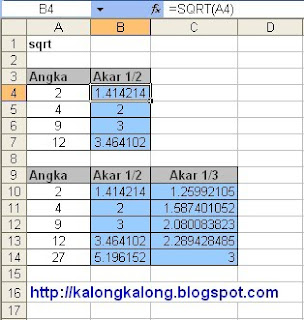
Microsoft excel menyediakan fungsi untuk menghitung (hitung) akar suatu bilangan, anda bisa menghitung akar kuadrat, akar pangkat tiga, dan seterusnya. Berikut ini adalah contoh sederhana: 1. Buat tabel sperti di bawah ini (tabel dengan background biru muda, dikosongkan saja karena nanti akan di isi dengan formula) 2. Pada sel B4 isi dengan formula: =SQRT(A4) selain rumus diatas anda juga bisa menggunakan formula: a. pada sel B10 , anda bisa menghitung akar kuadrat dari bilangan di sel A10 dengan formula: =A10^0.5 b. atau di sel C 10, anda bisa menghitung akar pangkat tiga dari bilangan di sel A10 dengan formula: =A10^(1/3)

Fungsi Pangkat (Power)

Gambar
Microsoft excel telah menyediakan fungsi pangkat. Anda dapat menghitung (hitung) pangkat sebuah bilangan. Sebagai contoh anda bisa melihat contoh berikut: 1. buat tabel seperti di bawah ini Kita akan menghitung pangkat dari bilangan yang ada pada kolom A, kemudian menghitung pangkatnya (pangkat 2 pada kolom B) dan pangkat 4 pada kolom C 2. Di bawah ini kita akan mencoba menggunakan formula pangkat; Formula umum : =POWER(number,power) atau =POWER(angka,pangkat) a. pada sel B4 masukan formula =POWER(A4,2) b. Pada sel C 4 masukkan formula =POWER(A4,4) Anda juga bisa menggunakan formula lain, seperti: Formula umum =angka^pangkat a. Pada sel B11 ketik formula =A11^2 b.a Pada sel C11 ketik formula =A11^4

Memilih teks yang ada dalam tanda kurung

Gambar
Mungkin ada teman-teman yang terkadang menemukan format data excel seperti tabel di bawah ini Di kolom A terlihat data nama dan email dalam kasus berikut kita bisa memilih emailnya saja (karakter/teks yang ada dalam tanda kurung) Untuk memilih teks yang ada dalam kurung, pada sel B5 ketik formula: =MID(A5,FIND("(",A5)+1,FIND(")",A5)-FIND("(",A5)-1)

Fungsi kombinasi (Combin)

Gambar
Fungsi kombinasi (COMBIN) merupakan salah satu fungsi matematik yang disediakan oleh Microsoft Excel, bisa digunakan untuk menentukan jumlah kombinasi atau kelompok yang bisa dibentuk dari sekumpulan item. Formula umumnya adalah: sebagai contoh: berapa jumlah nilai kemungkinan kombinasi dari 3 kelompok yang diformasikan oleh 10 orang Jika dihitung secara manual dengan menggunakan persamaan di atas, dimana x = 10, dan y = 3, kira-kira hasilnya berapa yaaa... yang jelas harus cari nilai faktorial 10, kemudian cari nilai faktorial 3, selanjutnya cari nilai factorial (10-3), selanjutnya lakukan oprasi pembagian..... Jika menggunakan excel, maka penghitungannya bisa lebih cepat. 1. Buat tabel data berikut: ada beberapa kombinasi, soal di atas terjawab pada sel C3 2. Selanjutnya, di sel C3 masukan formula: =COMBIN(A3,B3)

Fungsi Faktorial (Factorial)

Gambar
Microsoft excel menyediakan fungsi matematik untuk menghitung nilai faktorial (factorial) dari sebuah bilangan. Sebagai contoh hitung factorial dari 4 4! =4x3x2x1 = 24 Jika menggunakan excel, nilai faktorial dapat dihitung. Langkah pertama adalah membuat tabel data seperti gambar di bawah ini Pada sel B3 masukkan formula : =FACT(A3)

Menghitung jumlah karakter

Gambar
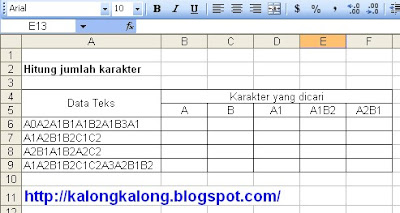
Di dalam excel, anda bisa menghitung jumlah karakter (teks atau angka), sebagai contoh bisa lihat tabel data di bawah ini Pada kolom A ada himpunan karakter, yang akan dipilih dan dihitung karakter A,B,A1,A1B2,A2B1 Untuk menghitung karakternya, maka buat fomula berikut: Di sel B6 ketik formula: =LEN(A6) - LEN(SUBSTITUTE(A6,"A","")) Di sel C6 ketik formula: =LEN(A6) - LEN(SUBSTITUTE(A6,"B","")) Di sel D6 ketik formula: =(LEN(A6) - LEN(SUBSTITUTE(A6,"A1","")))/2 Di sel E6 ketik formula: =(LEN(A6) - LEN(SUBSTITUTE(A6,"A1B2","")))/4 Di sel F6 ketik formula: =(LEN(A6) - LEN(SUBSTITUTE(A6,"A2B1","")))/4